固定費・節約
日本通信SIMの機種変更はeSIM再発行が必要?旧端末を消す前の手順

 U日本通信SIMのeSIMを新しいスマホへ移したい。古い端末は先に初期化していいの?
 K先に消さず、Wi-Fiとマイページへのログインを確認してからeSIMを再発行しよう。
よりみちFIREへようこそ。FIREまで、今日も寄り道しながら考えていきます。
通信費見直し|eSIMの機種変更を順番で確認する
再発行の完了後に、新端末へeSIMを設定します。
旧端末を消す前に、新端末の準備をする
eSIMは端末から取り外して差し替えるカードではありません。日本通信SIMの公式案内でも、eSIM利用中に端末を変更する場合は再発行が必要とされています。新端末がeSIM対応か、SIMロックがないかを公式のeSIMガイドから確認します。
売却・返却を予定している旧端末も、まだ手元に残しておきます。新端末で通信できることに加え、写真・連絡先などの必要なデータとLINEの引き継ぎが終わったことを確かめてから初期化しましょう。
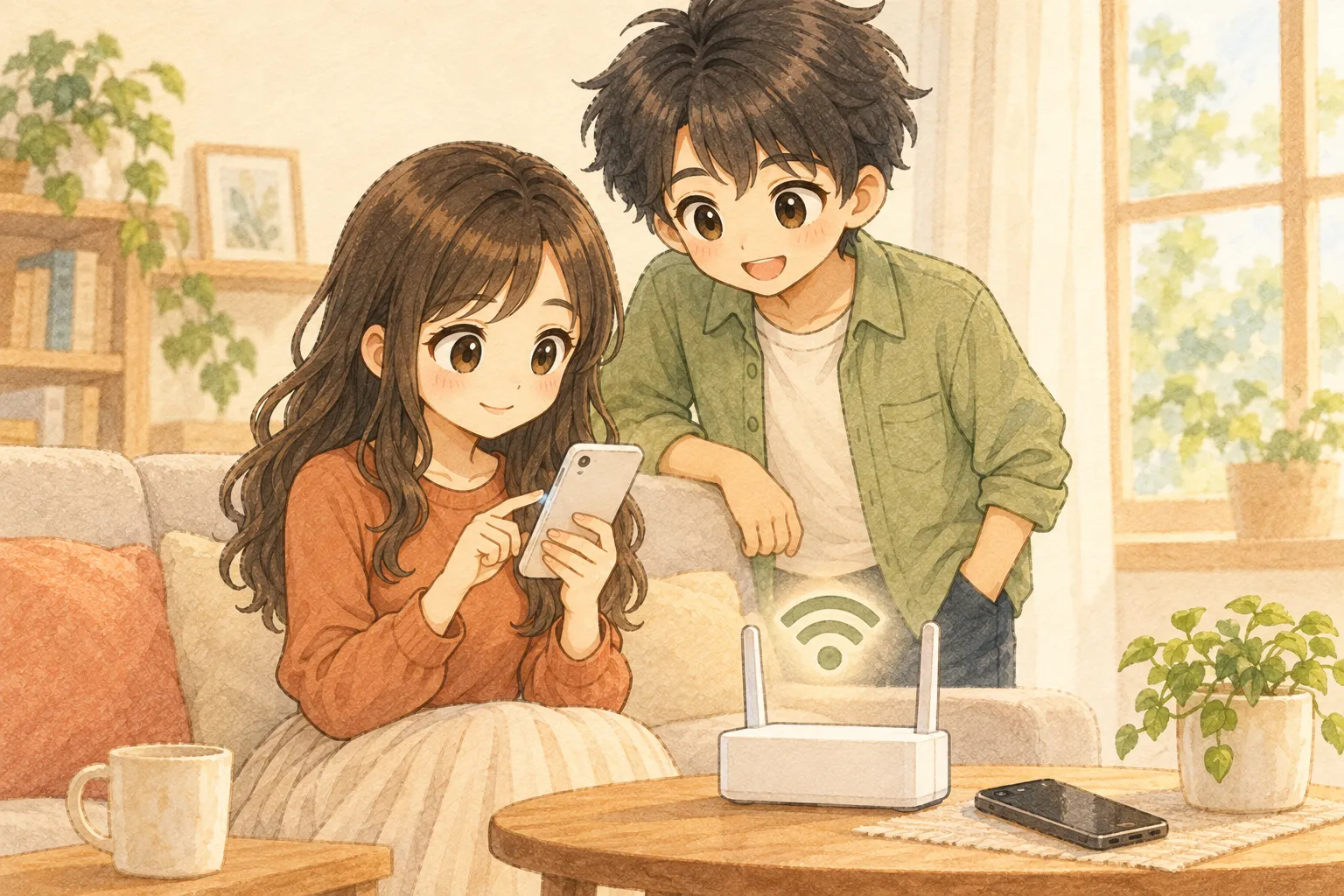
 U古いスマホ、売却前の最後の出番が長いね。
 Kうん。新端末でWi-Fiにつながり、マイページを開けるところまでを先に確認しよう。
eSIM再発行を申し込む順番
日本通信SIMのマイページへログインし、ステータスページの「各種お手続き」から「eSIMに変更/再発行」を選びます。機種変更後の新端末で使いたい場合は、この入口から申請します。eSIMクイック転送の画面を探しても移行できないため、転送機能ではなく再発行の案内に沿います。
準備から設定までを、4段階で進めます。
新端末のeSIM対応とSIMロックを確認。
新端末をWi-Fiへつなぎ、マイページにログイン。
各種お手続きからeSIM再発行を申し込む。
メールを確認し、新端末へプロファイルを設定。
申請後のキャンセルは公式案内でできないとされています。設定に必要な端末とログイン手段をそろえてから確定します。申請入口は日本通信SIMの再発行案内で確認できます。
U転送ボタンを探し続けるより、先に公式の入口を見るほうが早そう。 Kそうだね。申請する前に、手元の準備を順に確かめよう。
料金と完了時間を申請前に見る
eSIMの発行・再発行は、公式の再発行案内で利用開始日を起点とした1年間に3回まで無料、4回目以降1,100円と案内されています。暦年ではないため、自分の利用開始日とこれまでの回数を確認してから申し込みます。
公式が示す完了目安は、申請ボタンを押す時間帯で異なります。
申請ボタンを押してからの目安
完了メールを待つ
完了メールを待つ
これは完了を保証する時刻ではありません。時間を過ぎても進まない場合は、受付メールやマイページの表示を確認し、同じ再発行を重ねず公式サポートへ相談します。
U1月のカレンダーだけ見て決めるところだった。K起算日を確かめれば、費用を見込んでから進められるね。再発行完了から新端末の通信確認まで
再発行が完了すると、それまで使っていたSIMまたはeSIMが同時に使えなくなります。新端末で通信できた後に旧回線が止まるわけではないため、申請前のWi-Fi準備が大切です。完了メールを受け取ったら、公式のQRコードまたはURLから新端末へeSIMプロファイルをダウンロードします。
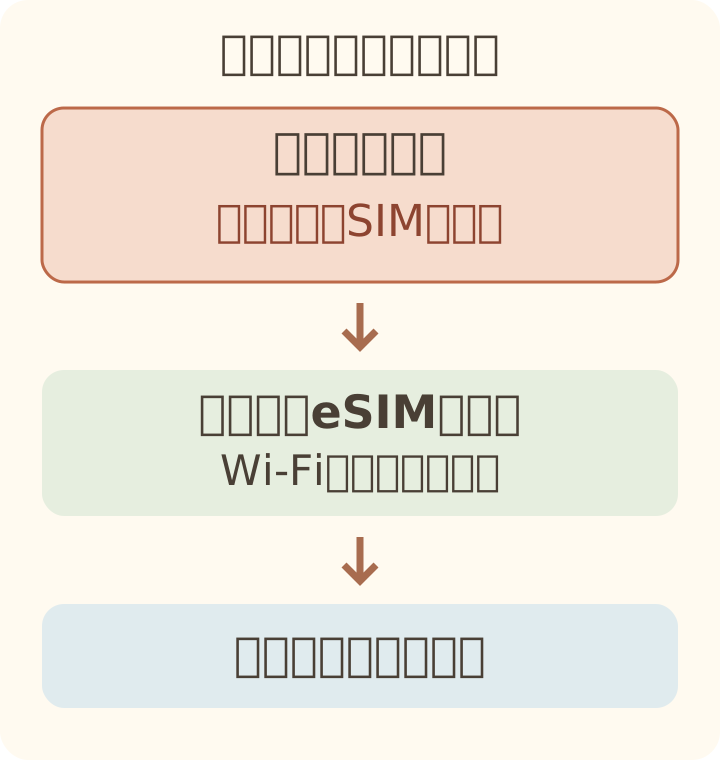
新端末の操作は、iPhoneの公式設定手順またはAndroidの公式設定手順を開いて進めます。機種やOSによって画面が異なるため、手元の端末に合う案内を使ってください。
Uじゃあ、外出直前に申し込むのは落ち着かないね。KWi-Fiのある場所で、設定まで進められる時間を取ろう。通信できないときは確認を分ける
eSIMを設定したら、Wi-Fiを切って通信を確認します。Web閲覧、電話の発信、SMSを一つずつ試すと、どこで止まっているかを切り分けやすくなります。
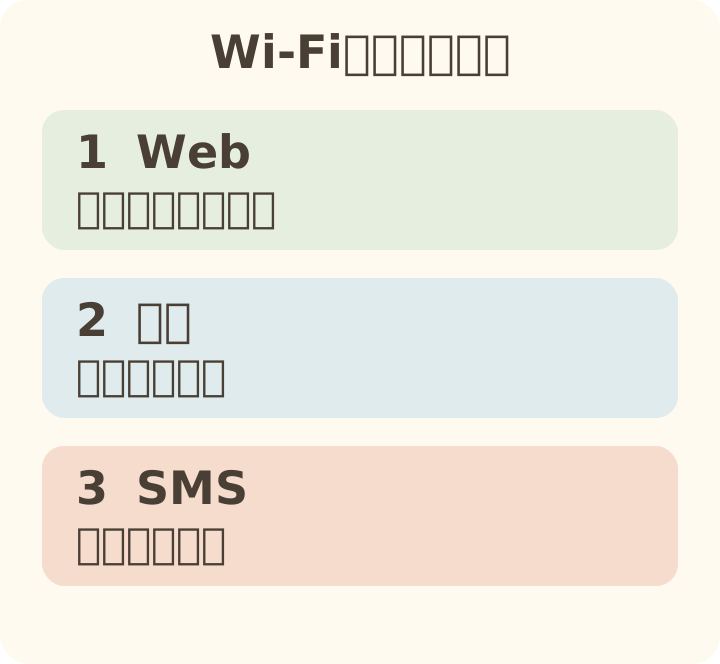
私たちが楽天から日本通信SIMへ初めて乗り換えたときは、通話できても、Wi-Fiを切るとWebが開かず、APN設定を見直しました。これはMNP時の経験ですが、通話とデータ通信を別々に確かめる理由になります。今回も使えない項目をメモし、上の公式設定手順と照らし合わせます。
マイページへ入れない、完了メールが見当たらない、プロファイルを追加できない場合は、公式FAQのログイン・eSIM設定の案内へ進みます。申請が受付済みなら、受付メールの指示を優先し、自己判断で再申込を重ねません。LINEは旧端末を残している間に、引き継ぎの準備と手順を確認してください。
日本通信アプリを使っている場合
公式FAQでは、アプリ利用者が機種変更した場合に、my電子証明書の再発行、my認証の登録、お客様情報の再登録が必要になることがあると案内しています。eSIM利用者全員に一律の操作とは限らないため、アプリを使っている人だけ、表示された案内を確認します。
 U全部まとめて焦らず、確認できた項目に印を付けよう。Kそう。どこまでできたかをメモしてから、公式の設定案内へ進もう。
まとめ
機種変更は、旧端末を消す前の準備から始めましょう。新端末でWi-Fiとログインを確認してから再発行へ進み、通信と必要なデータ・LINEの引き継ぎを確かめるまで旧端末を残します。

 U新しいスマホをWi-Fiにつないで、マイページにログインできるか確認する。
 Kうん。その確認ができてから、落ち着いて再発行へ進もう。
今日も、FIREまで寄り道しながら。自分たちの選択肢を、一つずつ増やしていきます。
公式情報・確認日と注意事項(2026年9月15日確認)
再発行の入口、料金、利用開始日起点の無料回数、時間帯別の完了目安、完了時の旧SIM/eSIM停止、完了後のプロファイル設定は日本通信SIM「SIMカード・eSIMの再発行 / SIMの変更について」を確認しました。クイック転送非対応、機種変更後のアクティベートとネットワーク設定、アプリ更新の注意は日本通信SIM FAQ、対応端末と再発行の入口はeSIMご利用ガイドを参照しています。
時間は公式の目安であり、通信の成功や完了時刻を保証するものではありません。端末ごとの画面はOS・機種で異なるため、申請後は完了メールと公式設定案内を優先してください。既存のMNP実践記は初回設定の経験であり、本稿はeSIM再発行の体験談ではありません。免責事項もご覧ください。